
介紹 Introduction

信息說明 Information Description
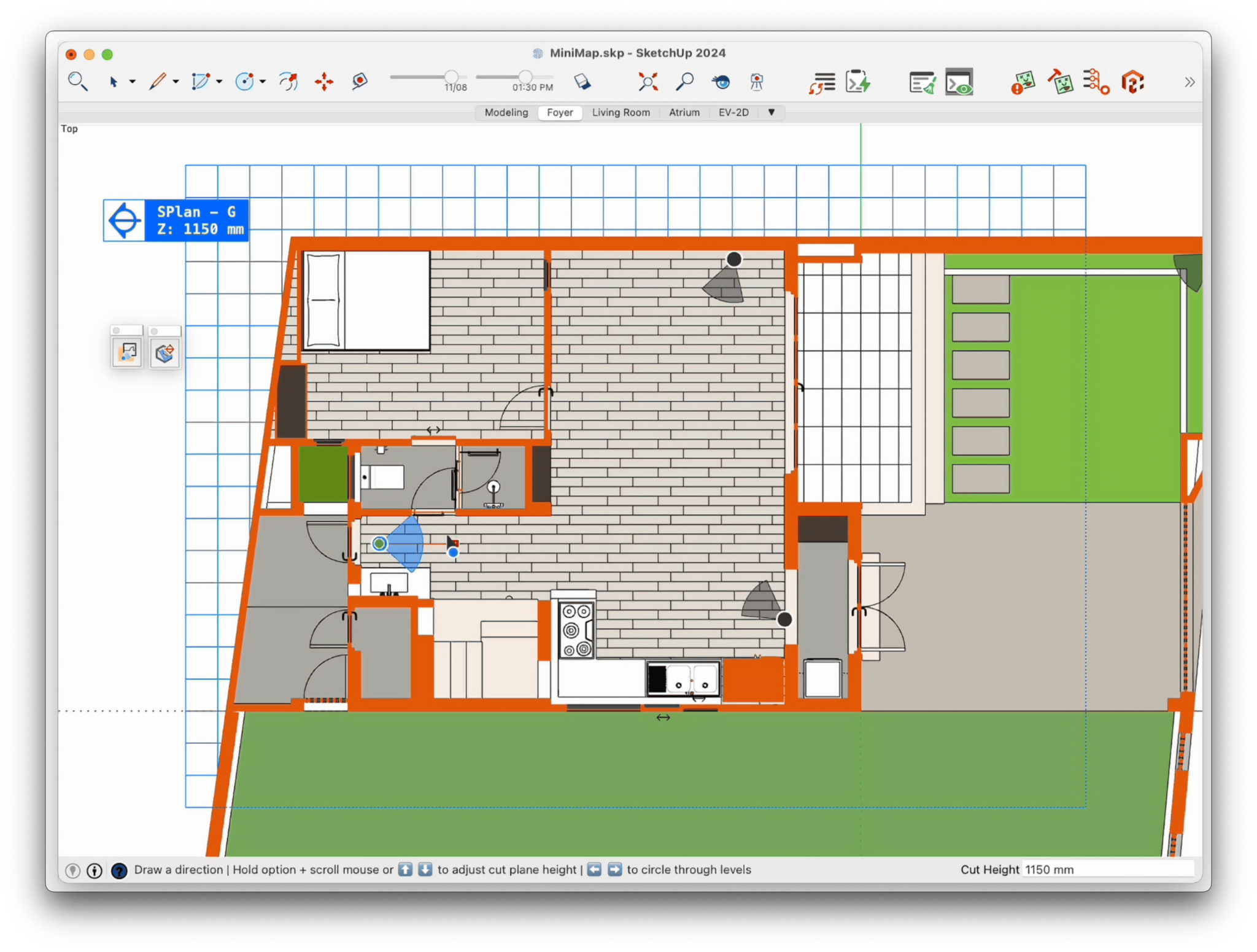
您的空間的平面圖會立即顯示出來,您可以對其進行拖動或選取以設定位置和觀察方向,然後攝像機會直接移動到該位置。 雖然 SketchUp 不具備近裁剪或多視圖支持功能,但 MiniMap 通過生成實時的二維剖面圖來彌補了這一不足,使您能夠直接從平面圖中選擇位置和方向——就像遊戲中的小地圖一樣。 再也不用在狹窄的空間裏費力地旋轉尋找,也不再需要費力避開隱藏的障礙物了:在平面視圖中只需點擊一下,攝像機就能直接進入您想要的空間。 迷你地圖覆蓋層能讓您在 SketchUp 軟件中直接體驗到一種全新的、類似遊戲的多視圖交互感受。

場景概覽整合
小地圖現在可直接在地圖上顯示您的所有場景,讓您能快速直觀地概覽當前層級的 3D 視圖。這有助於您一眼看清每個場景的位置並瞭解項目佈局。
主要特點
基於計劃的相機控制:在小地圖上拖動即可即時移動和調整相機方向。
自動 2D 截面視圖:MiniMap 會在您的模型中生成一個清晰的截面,並允許您使用滾輪或箭頭鍵調整截面高度。
始終開啓的小地圖:一個持續顯示的小平面圖,展示您當前的攝像機位置和方向。
區域編輯器:通過定義區域來專注於特定區域,以實現導航和分區視圖。
簡潔直觀的用戶界面:清新、輕盈且易於使用。
用法
將相機移動到你喜歡的位置,大致調整到你想要的觀看高度。
然後啓動“MiniMap”——一張您所在空間的地圖就會出現,您只需選擇自己的站立點和觀看方向即可。
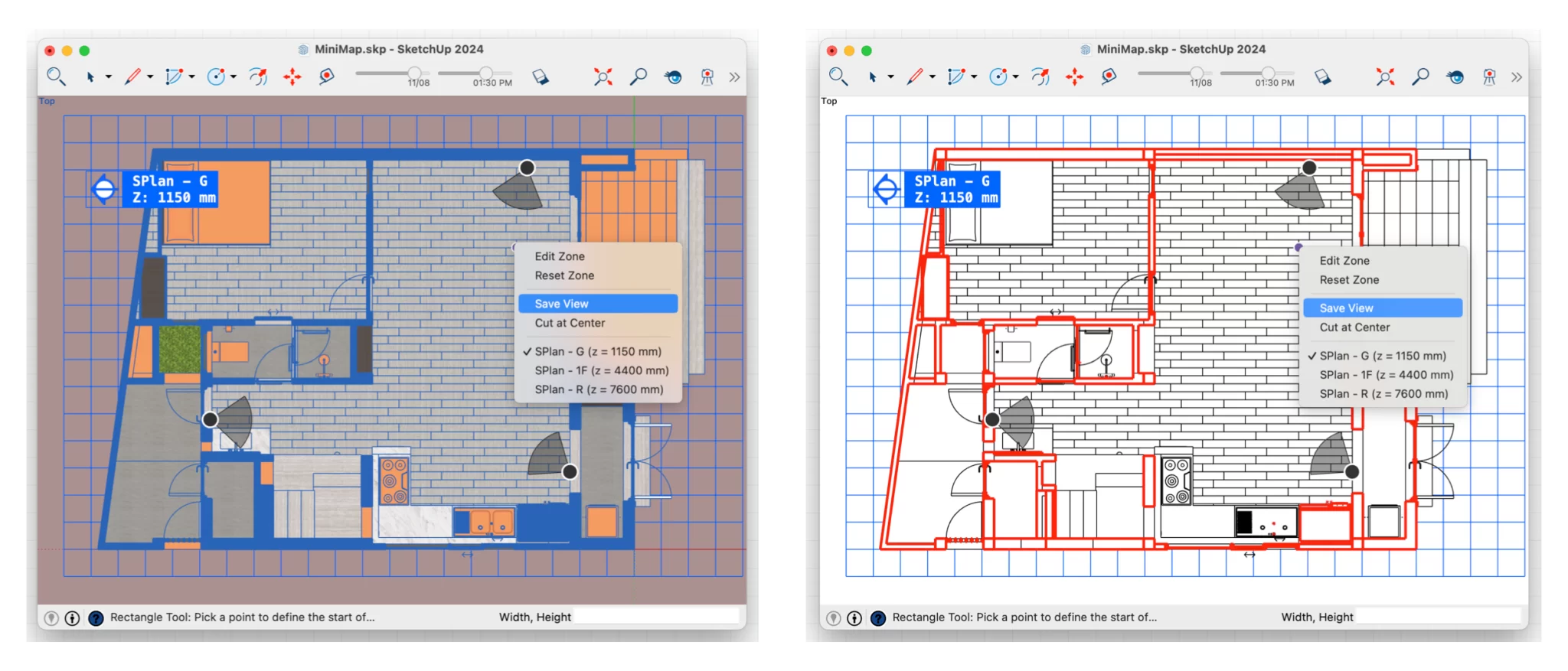
- 打開“工具”>“Curic”>“MiniMap”,或者點擊工具欄圖標。
- 拖動該計劃以設置您的眼睛位置和觀看方向,然後鬆開即可立即跳轉到該相機視角。
- 滾動或按 ↑/↓ 鍵改變剖切面高度,或在 VCB 中輸入確切值。一目瞭然。
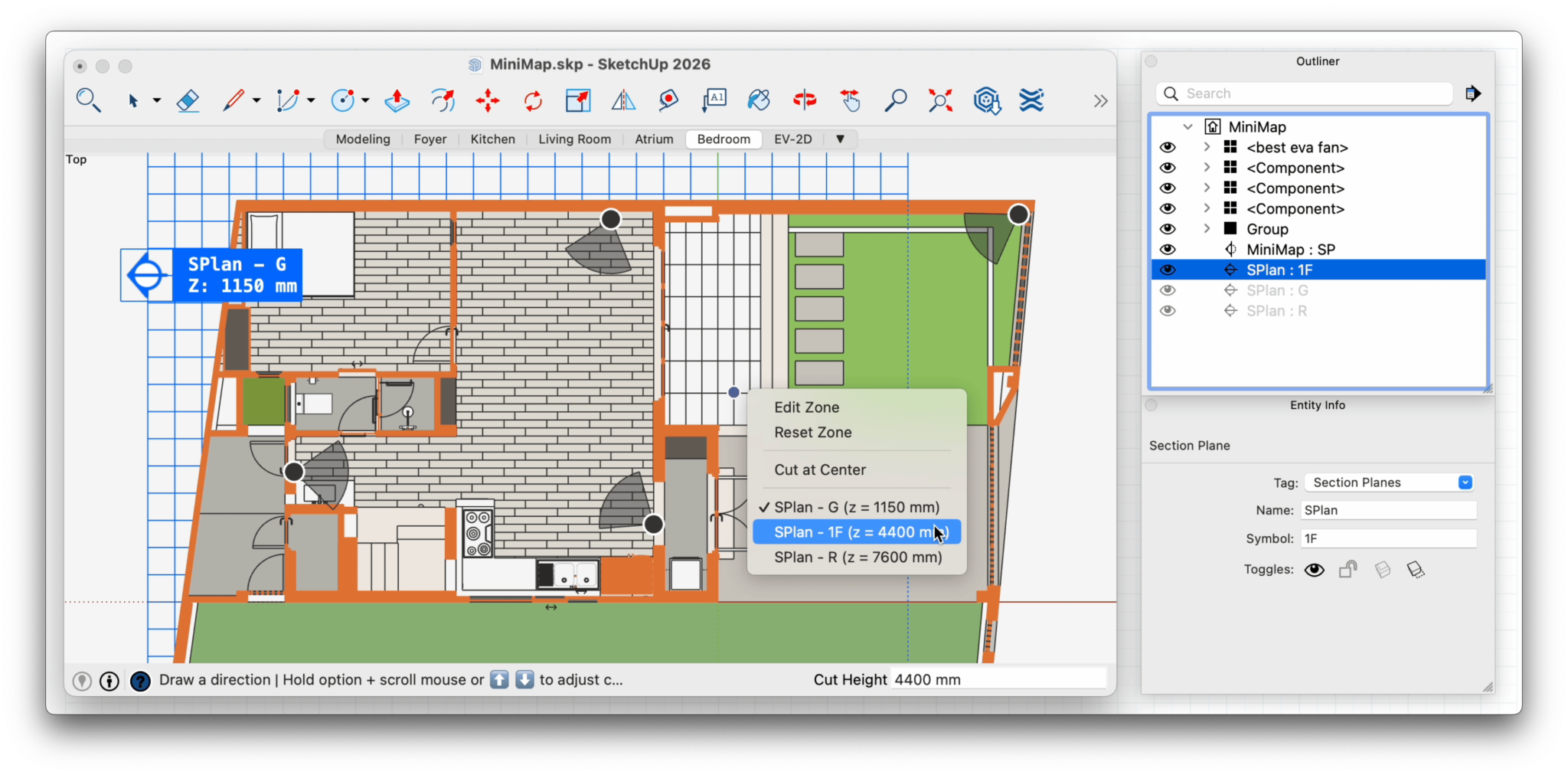
- 專注於特定區域:創建一個區域來限定活動地圖的範圍——每次打開小地圖時,遊戲的進程都會直接聚焦於該區域。
- 優化您的迷你地圖視圖:爲了獲得更流暢的體驗,請啓用迷你地圖,調整樣式和標籤頁(隱藏高多邊形物體),並採用簡單的平面風格。一旦您達到了想要的外觀和速度,右鍵點擊並選擇“保存視圖”來保存這些設置。下次您更改計劃時,迷你地圖將立即恢復您的優化顯示,從而提高性能。
購買鏈接 Purchase link
Curic MiniMap
NT$600
- 免費更新到最新版本
- 可激活1臺電腦使用
- 可解綁換電腦
- -需要VPN環境纔可以激活-
 掃一掃添加Line