

介紹 Introduction

信息說明 Information Description
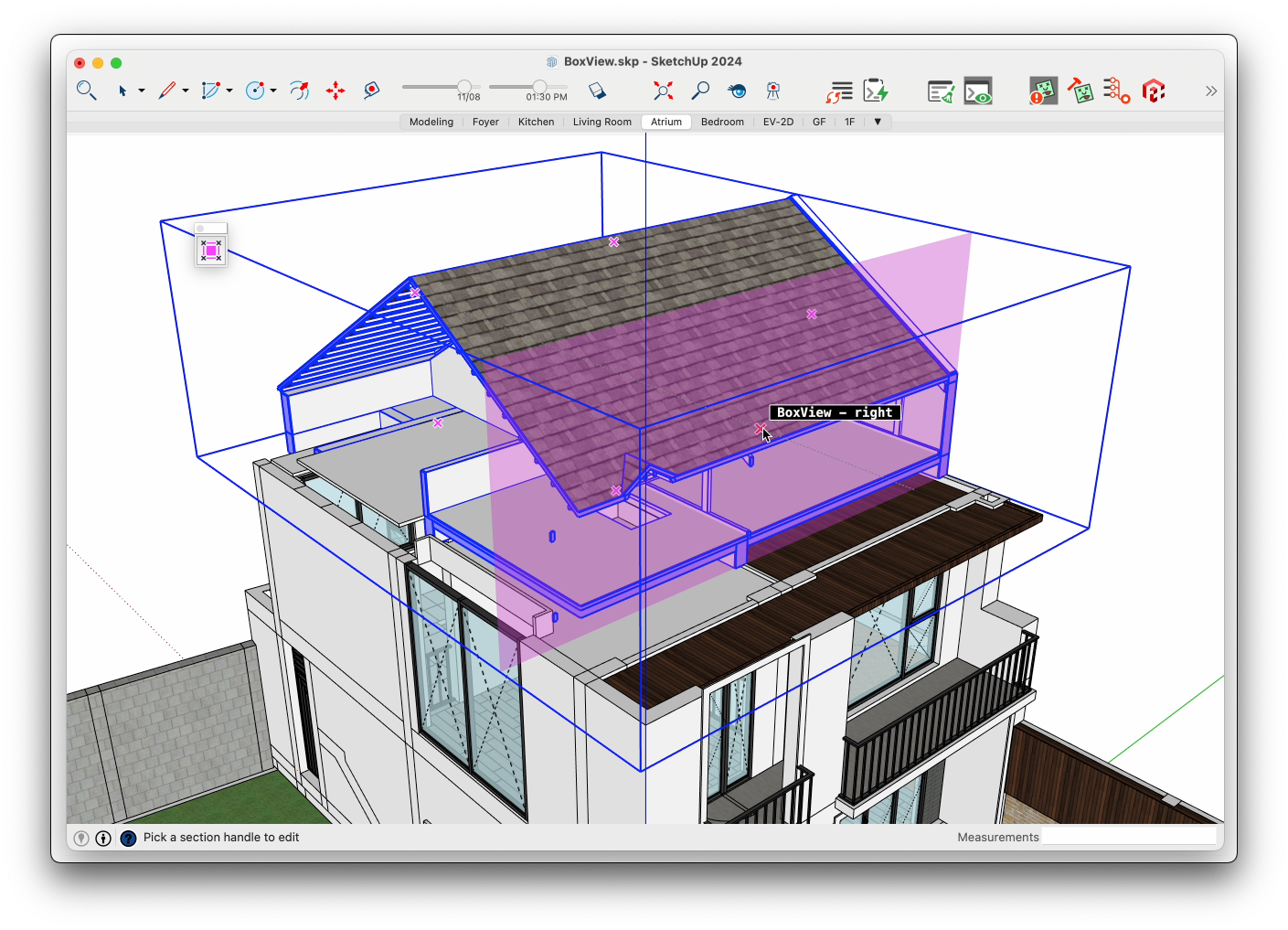
BoxView 爲 SketchUp 帶來了真正的 3D 截面盒。它能讓您精準地隔離並探索模型的任何部分,拖動調整六個切割平面,在盒內無縫編輯,並享受由覆蓋層提供的原生般體驗。非常適合清晰的可視化、演示和專注建模。
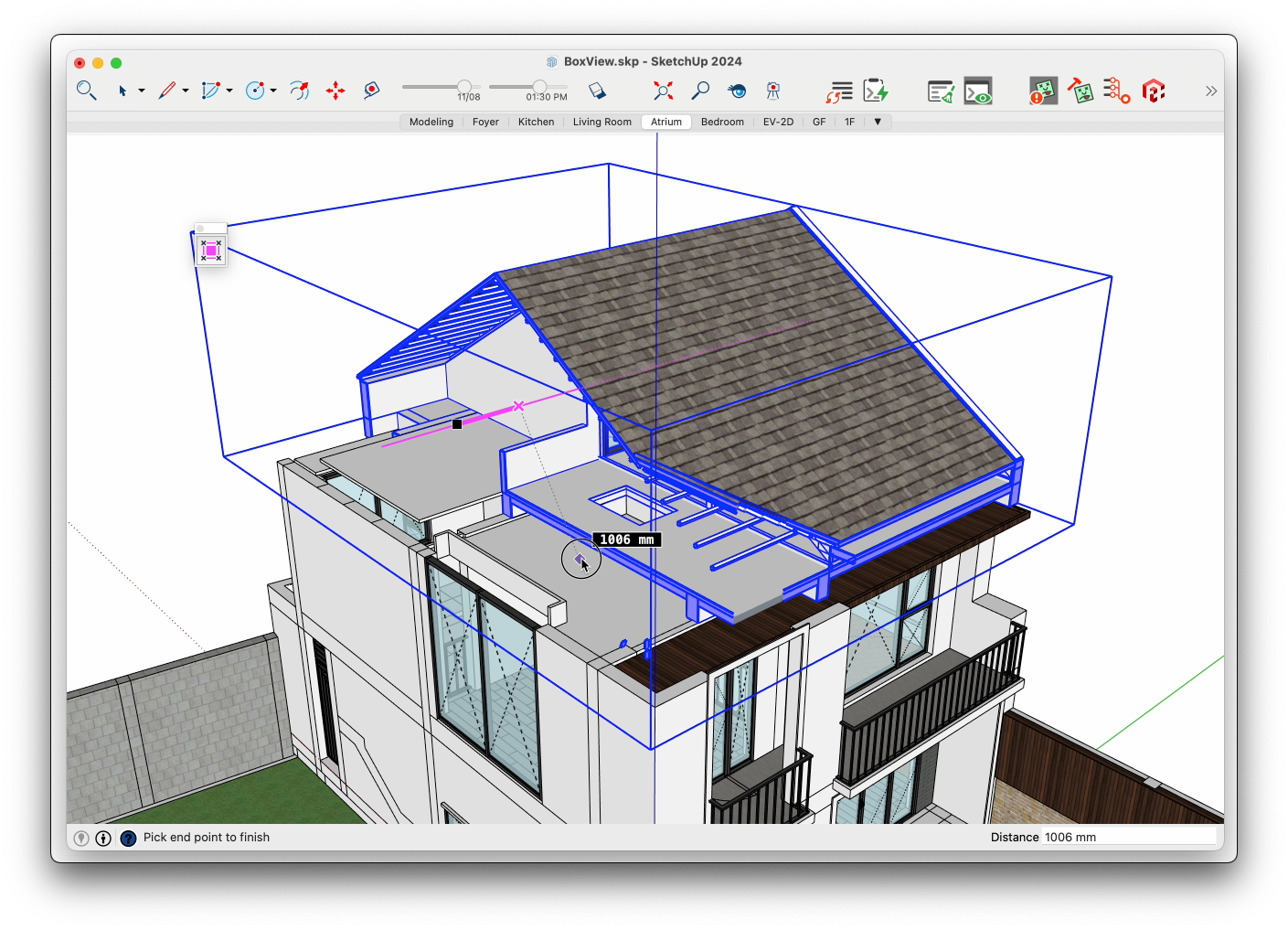
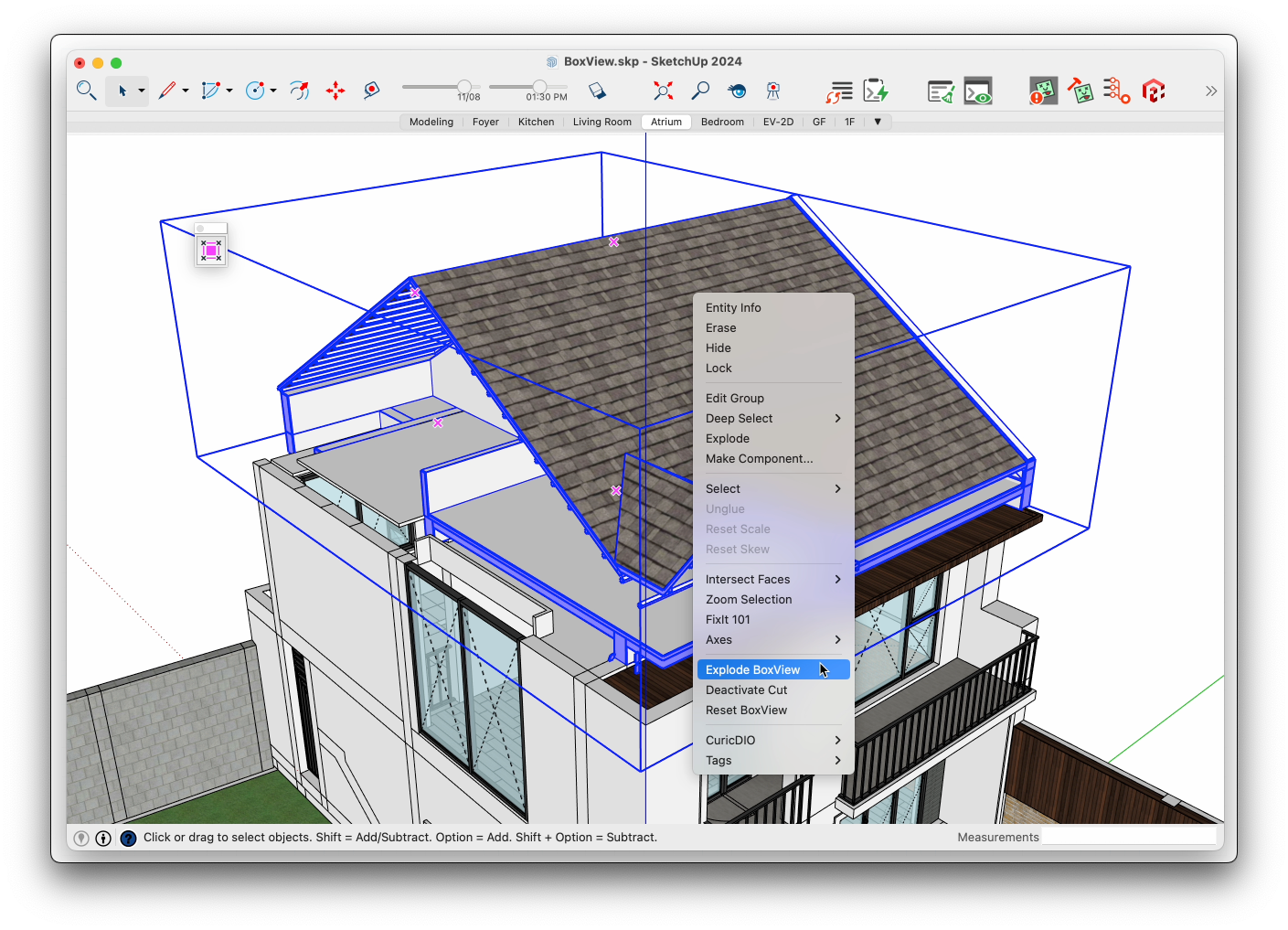
BoxView 能夠智能管理您創建的每個分區框,它會包裹並保存所有相關實體,只需雙擊即可進入編輯模式,就像編輯組或組件一樣。通過一個操作,您就可以退出並返回到完整模型視圖。創建或分解 BoxView 非常輕鬆,使其成爲高效建模和對複雜幾何圖形進行清晰控制的強大工具。
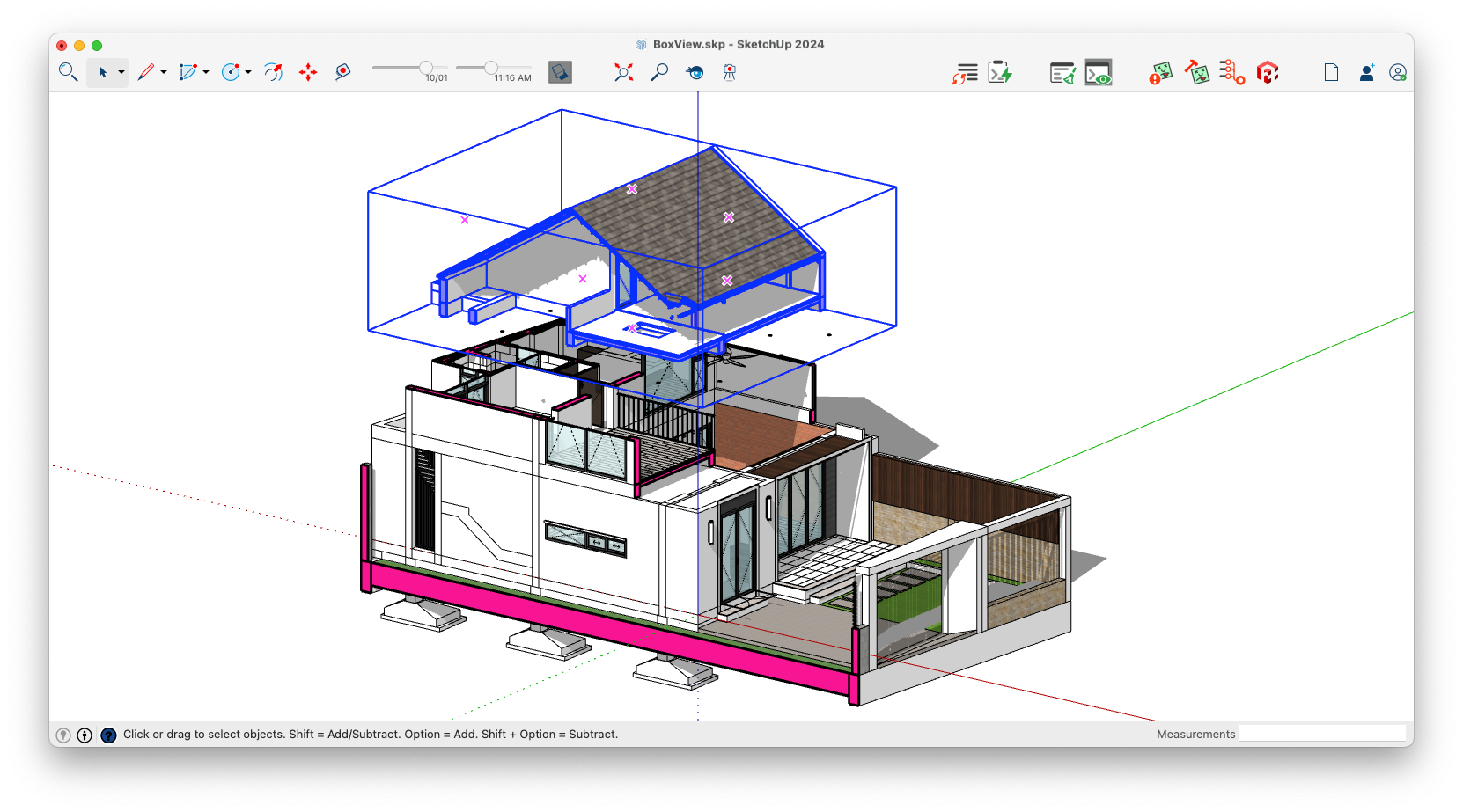
如需更高級的模型切割控制,請查看“剖切視圖”,這是另一款 Curic 插件,旨在精準管理可見性和剖切視圖。
主要特點
- 在任意組或組件周圍創建 3D 截面框。
- 通過拖動手柄交互式地調整所有六個切割平面。
- 在 VCB 中輸入確切的距離以實現精確控制。
- 切換剪切的開啓或關閉狀態,而不刪除框。
- 完整編輯:自由進出框內編輯嵌套組。
- 原生級用戶界面:採用強大的覆蓋層 + 編輯工具系統構建而成,讓 BoxView 在 SketchUp 中的使用體驗如同其原生組件一般自然,可直接使用 SketchUp 的原生選擇工具進行編輯。
- 隨時重置或銷燬 BoxView。
如何使用 BoxView
創建一個 BoxView
- 選擇一個組或組件。
- 轉到“工具”→“Curic”→“BoxView”,或者點擊工具欄上的“BoxView”圖標,或者右鍵單擊並選擇“創建 BoxView”。
- 您的選擇周圍會出現一個 3D 截面框。
調整 BoxView
- 選擇 BoxView 以顯示六個可拖動的控點。
- 拖動句柄以調整部分框的大小。
- 您也可以在 VCB 中輸入一個值,以精確的距離移動一個面。
啓用或禁用剪切功能
- 右鍵單擊 BoxView 並選擇:
- 啓用裁剪 - 啓用裁剪框。
- 取消裁剪 - 禁用裁剪功能但保留框選。
重置或移除 BoxView
- 右鍵單擊 → 箱體視圖/重置 以恢復原始箱體大小。
- 要將其移除,請選擇“BoxView”,然後重新運行“BoxView”,或者選擇“BoxView/Explode”。
購買鏈接 Purchase link
Curic BoxView
NT$400
- 免費更新到最新版本
- 可激活1臺電腦使用
- 可解綁換電腦
- -需要VPN環境纔可以激活-
 掃一掃添加Line